
Programa de clínicas fundadoras: plazas limitadasSolicitar demo

Oclivo IA y consulta

Un asistente que documenta y propone. Quien decide eres tú.

Dicta la consulta, deja que Oclivo IA ordene el borrador y confirma lo que propone. No diagnostica: documenta, ordena y propone, y cada cambio pasa por tus manos y queda en el registro de auditoría.

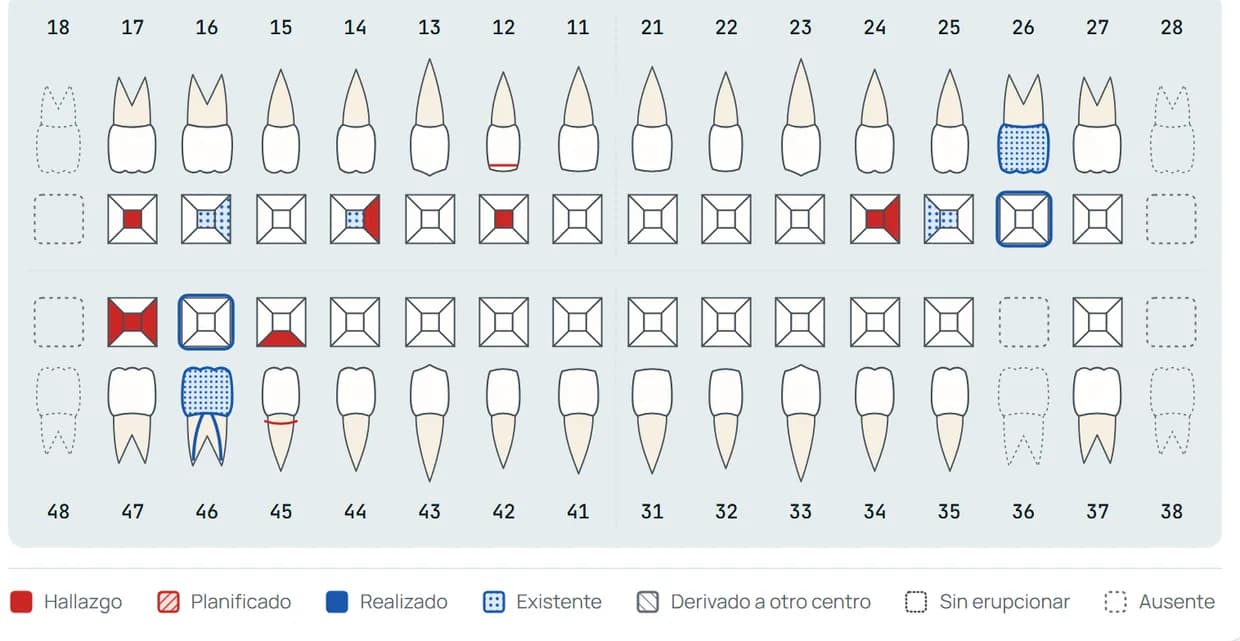
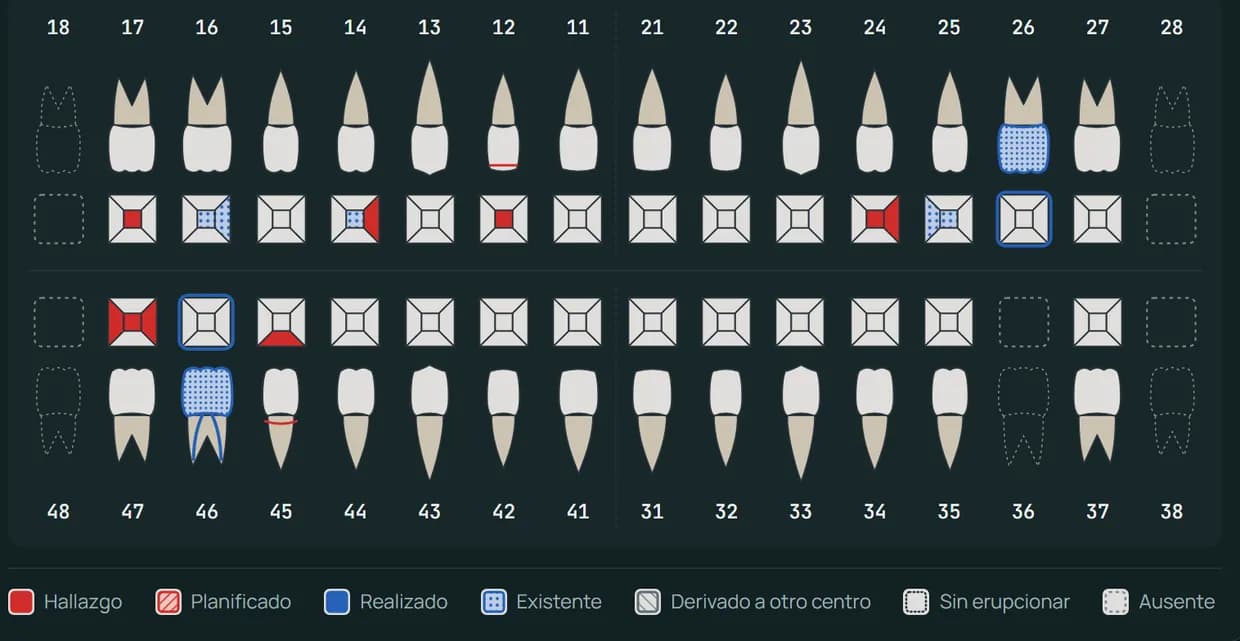
Odontograma de una paciente de ejemplo con hallazgos, trabajos realizados y piezas ausentes
Cabecera de la ficha con las alertas médicas de la paciente: anticoagulantes, alergia a la penicilina e hipertensión controlada
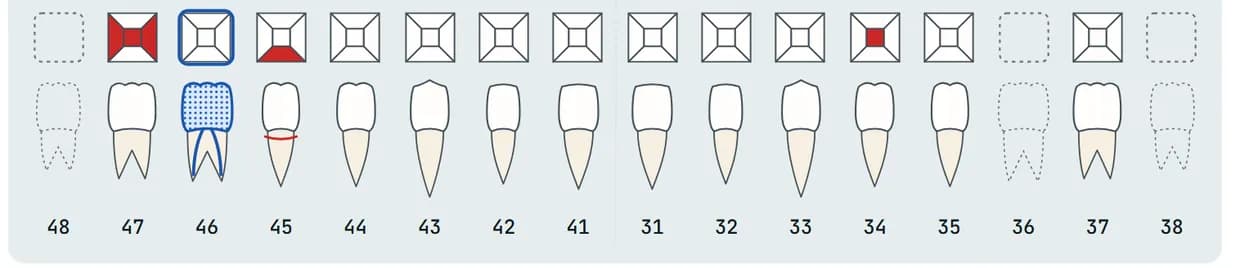
Arcada inferior de una paciente de ejemplo: la pieza 34 con una caries oclusal

Dictado por voz

Dicta lo que ves y revisa antes de guardar.

Di, por ejemplo, «catorce caries mesial» y el odontograma lo anota en un borrador. El audio no se guarda y no queda nada registrado hasta que tú lo confirmas.

  • Odontograma en borradorCada orden dictada queda en el borrador. Las que ofrecen dudas se marcan «A revisar» y nada se guarda hasta pulsar «Guardar cambios».
  • Periodontograma por vozDicta pieza, cara y las tres profundidades («dieciséis vestibular, tres dos tres»), «recesión uno» o «sangra mesial». Los valores entran en el borrador del examen, que no se cierra hasta que lo cierras tú.
  • El audio no se guardaEl texto reconocido solo vive en pantalla. Si tu equipo no tiene micrófono, puedes usar el móvil escaneando un código QR.
Dictado del odontogramaEjemplo
Micrófono apagadoEl audio no se guarda

Oído

«catorce caries mesial»

Órdenes dictadas

14Caries · mesialGuardado

Las órdenes quedan en el borrador hasta pulsar «Guardar cambios».

Guardar cambios
Acciones en dos fases

Propone, tú editas y confirmas.

Pídele una cita, una tarea, un bloqueo de agenda o el seguimiento de un presupuesto desde cualquier pantalla. Oclivo IA lo deja como propuesta: hasta que confirmas, no cambia nada.

  • Primero la propuestaPrepara citas, bloqueos de agenda, tareas, seguimientos de presupuesto, medicación, hallazgos y tratamientos del odontograma, y borradores de presupuesto.
  • Tú editas y confirmasAntes de confirmar puedes corregir la fecha, la duración o el título, o rechazar la propuesta. Si nadie decide, la propuesta caduca.
  • Con tus permisos y en auditoríaAl confirmar se comprueban los permisos de quien confirma y la clínica del paciente. Cada confirmación y cada rechazo quedan en el registro de auditoría.
Oclivo IAEjemplo

Cita a Lucía Pérez el martes a las 11.

Crear citaCambio guardado
Paciente
Lucía Pérez
Fecha y hora
13 oct 2026 · 11:00
Duración
30 minutos

La cita se ha creado en la agenda.

Registro de auditoría

Alba Ferrer confirmó «Crear cita».10:42

Plan de tratamiento

El plan por fases, el presupuesto con alternativas y la firma.

Lo planificado en el odontograma se agrupa por fases, con el precio de la tarifa del paciente. Ofrece alternativas y el paciente elige y firma en pantalla, en la clínica o desde un enlace seguro.

  • Plan por fasesAgrupa lo planificado en fases y mira qué está aceptado, en curso o realizado.
  • Alternativas entre las que elegirCrea otra opción copiando lo que sigue planificado. Al aceptar una, las demás se cancelan y lo ya realizado no cambia.
  • Aceptación firmadaEl paciente elige qué tratamientos acepta y firma. La aceptación queda fijada en un documento firmado y puedes seguir los presupuestos sin respuesta.
Plan de tratamientoEjemplo
En curso3 de 6 tratamientos realizados
  1. Fase 1Realizado2 de 2
    • Higiene dental55,00 €
    • 17 · Obturación de composite (1 cara)60,00 €
  2. Fase 2En curso1 de 2
    • 36 · Endodoncia190,00 €
    • 36 · Reconstrucción95,00 €
  3. Fase 3Planificado0 de 2
    • 36 · Corona de zirconio420,00 €
    • Ajuste oclusal35,00 €
Total855,00 €
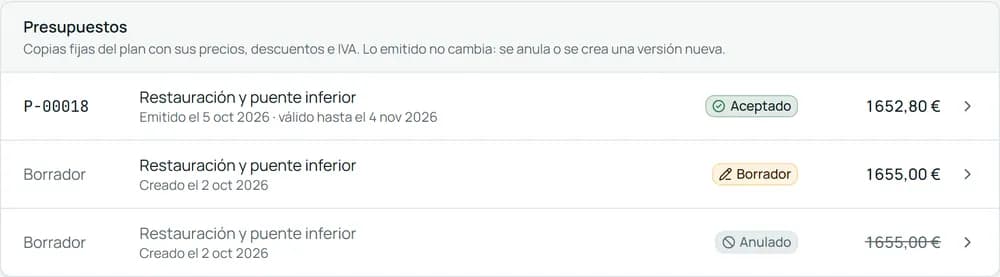
Presupuestos de una paciente de ejemplo: uno aceptado, un borrador y uno anulado

Consulta y lector de informes

Consulta con la ficha a mano y lee informes sin teclearlos.

Pregunta por dosis, interacciones o protocolos: la respuesta sale solo de las bases de conocimiento y cita sus fuentes. Sube un informe médico y revisa, línea a línea, lo que la IA propone anotar en la ficha.

  • Con fuentes o sin respuestaSi ninguna base de conocimiento respalda la respuesta, no responde. Solo orienta y no escribe nada en la historia.
  • La ficha, sin el nombreSi eliges un paciente, la consulta solo tiene en cuenta su edad, alergias, condiciones y medicación. Nunca su nombre ni sus datos de contacto.
  • Lector de informes médicosSube un informe y la IA propone medicación y alertas. Cada línea se corrige, se guarda o se descarta por separado: nada llega a la ficha sin confirmarlo.
Consulta clínicaEjemplo

¿Qué interacciones tiene el ibuprofeno con la medicación del paciente?

Con el contexto reducido del paciente:

  • edad
  • alergias
  • condiciones
  • medicación

Fuente 1Base: Cirugía bucal · página 3

Solo orienta: la respuesta cita sus fuentes y no escribe nada en la historia.

Revisión de la lectura

2 por revisar
  • MedicaciónAtorvastatina 20 mg
    Guardar estaDescartar
  • AlertaAlergia a la penicilinaLectura dudosa
    Guardar estaDescartar

Dentro de la ficha

Alertas, recetas y consentimientos, donde los necesitas.

Lo que no puede pasar desapercibido está en la ficha del paciente: las alertas médicas a la vista, la receta con sus comprobaciones de seguridad y los consentimientos firmados.

  • Alertas médicas a la vistaAlergias, anticoagulantes y riesgos en la cabecera de la ficha, con confirmación de lectura.
  • Recetas con comprobacionesPrepara la receta privada con tus datos de prescriptor e imprímela. Avisa de alergias declaradas, interacciones y dosis máxima, con la ficha técnica oficial de la AEMPS a mano.
  • Consentimientos firmadosPide los consentimientos que cada tratamiento exige y fírmalos en la tableta de la clínica o desde un enlace seguro. Queda un registro con verificación de integridad.
Ficha del pacienteEjemplo

Alertas médicas

Alergia a la penicilinaAnticoagulantesLectura confirmada
Amoxicilina 500 mgComprobación de seguridad de la recetaAlergia declarada: impide emitir

Consentimiento informado

Firmado

Firmado en la tableta del gabinete

Radiología

Radiografías y fotos en la ficha, con su propio visor.

Guarda radiografías, fotos clínicas y DICOM 2D en el archivo de imagen del paciente, anótalas y compáralas sin salir de la ficha.

  • Visor propioAnotaciones, medidas y versiones guardadas sobre radiografías, fotos y DICOM 2D. También puedes subirlas desde el móvil.
  • Compara y documentaCompara dos imágenes con una cortina o lado a lado, monta antes y después con series de fotos de plantilla y genera el informe radiológico en PDF.
  • CBCT y escaneos 3D, en parcialAbre los cortes y el volumen de un CBCT, y mallas STL, PLY y OBJ, en su visor. Es una primera versión: aún faltan las medidas en milímetros y la comparación.
Archivo de imagenEjemplo
  • Panorámica
  • Periapical 36
  • Foto clínica
  • Medir
  • Comparar
  • Informe PDF

Versión 2 guardada con sus anotaciones

Visor de CBCT y escaneos 3D

Parcial

Primera versión: aún faltan las medidas en milímetros y la comparación.

Todo lo que incluye

Las funciones de esta área que existen hoy en la aplicación, con datos de ejemplo.

  • Nota de la consulta

    Dicta la consulta y recibe la nota en borrador, con tu plantilla. Documenta, no diagnostica.

  • Dictado del odontograma

    Dicta «caries oclusal en el 36» y queda en borrador hasta que guardes.

  • Dictado del periodontograma

    Dicta profundidades, márgenes y sangrado; entran en el borrador del examen.

  • Acciones en dos fases

    La IA propone, tú revisas, editas y confirmas: sin confirmar, no cambia nada.

  • Asistente en cualquier pantalla

    Pregúntale por pacientes, agenda y presupuestos, o pídele abrir una pantalla.

  • Borradores preparados

    Pídele una cita, una tarea o un bloqueo de agenda y te lo deja preparado para confirmar.

  • Hablar con el asistente

    Mantén pulsado para hablar y, si quieres, escucha la respuesta con la voz de tu navegador.

  • Micrófono en el móvil

    Usa el móvil como micrófono escaneando un código QR, sin conservar el audio.

  • Consulta clínica y farmacológica

    Consulta interacciones y protocolos con la ficha del paciente a mano. Solo orienta.

  • Lector de informes médicos

    Sube un informe de medicación y revisa lo que la IA propone anotar.

  • Resumen previo a la cita

    Antes de entrar, ve de un vistazo lo importante del paciente.

  • Plan de tratamiento por fases

    Agrupa lo planificado en fases y mira qué está aceptado, en curso o realizado.

  • Presupuestos con alternativas y firma

    Ofrece opciones, y el paciente elige y firma en la tableta.

  • Alertas médicas siempre visibles

    Alergias, anticoagulantes y riesgos a la vista, con confirmación de lectura.

  • Recetas

    Prepara la receta con los datos del prescriptor e imprímela.

  • Consentimientos informados

    Pide los consentimientos que cada tratamiento exige y fírmalos en tableta o por enlace.

  • Radiografías y fotos clínicas

    Guarda radiografías, fotos y DICOM 2D en el archivo de imagen del paciente.

  • Visor de CBCT y escaneos 3D

    Parcial

    Abre CBCT y mallas 3D sin salir de la ficha. Función parcial: faltan las medidas en milímetros y la comparación.

  • Puente con programas de rayos

    Parcial

    Trae a la ficha las imágenes de tu programa de rayos con un puente local. Función parcial, en preparación.

Preguntas frecuentes

Lo que suele preguntar una clínica sobre esta área.

Siguiente paso

Oclivo piensa en todo. Tú, en tus pacientes.

Solicita una demo y recorre con nosotros tu agenda, tu odontograma y tus cobros, con datos de ejemplo. Sin compromiso y sin permanencia.

Antes, durante y después de la demo, hay personas de verdad al otro lado.